

- 详情
- 相关
- 评论
软件介绍
连连控是一款全新好用的免费4K60帧远程连接软件,能够让每一个用户都能在这里一站式实现最简单的远程连接方式,电脑和电脑或者手机和电脑之间的远程连接控制,方便了用户的使用。连连控有着丰富的高清画质模式可以供用户选择,独家的远程连接技术,以其精准的色彩表现和惊艳的视觉效果而著称,免费用户可以在这里享受最高4K的高清画质体验哦。
软件特色
1、精心设计的屏幕墙群控
适用于:IT运维、远程教育、开发 、测试等使用场景,用户界面友好,操作简单直观,支持多种操作系统和设备,确保在不同环境中都能稳定运行。
2、高清画质,真实再现
连连控独家显示技术,以其精准的色彩表现和惊艳的视觉效果而著称。在硬件支持的情况下,无论是iOS、Android、Windows还是macOS用户,都能享受到4K分辨率下的165Hz高刷新率画面。
3、使用全硬件加速,占用更低,续航更久
连连控独家技术,我们优化了远程控制软件的画面处理算法,显著减少了对CPU的依赖。这一改进通过更高效的图像压缩和传输技术,减轻了CPU的负担,同时保持了画面的清晰度和响应速度。
这样的优化使得软件在处理高质量图像时更加省电,特别适合用于性能较低的设备。
4、所需工具,一应俱全
通过账号跨平台统一管理设备权限,增强安全,无需记忆单个设备密码。
连连控如何发起远程控制
方法一:设备管理
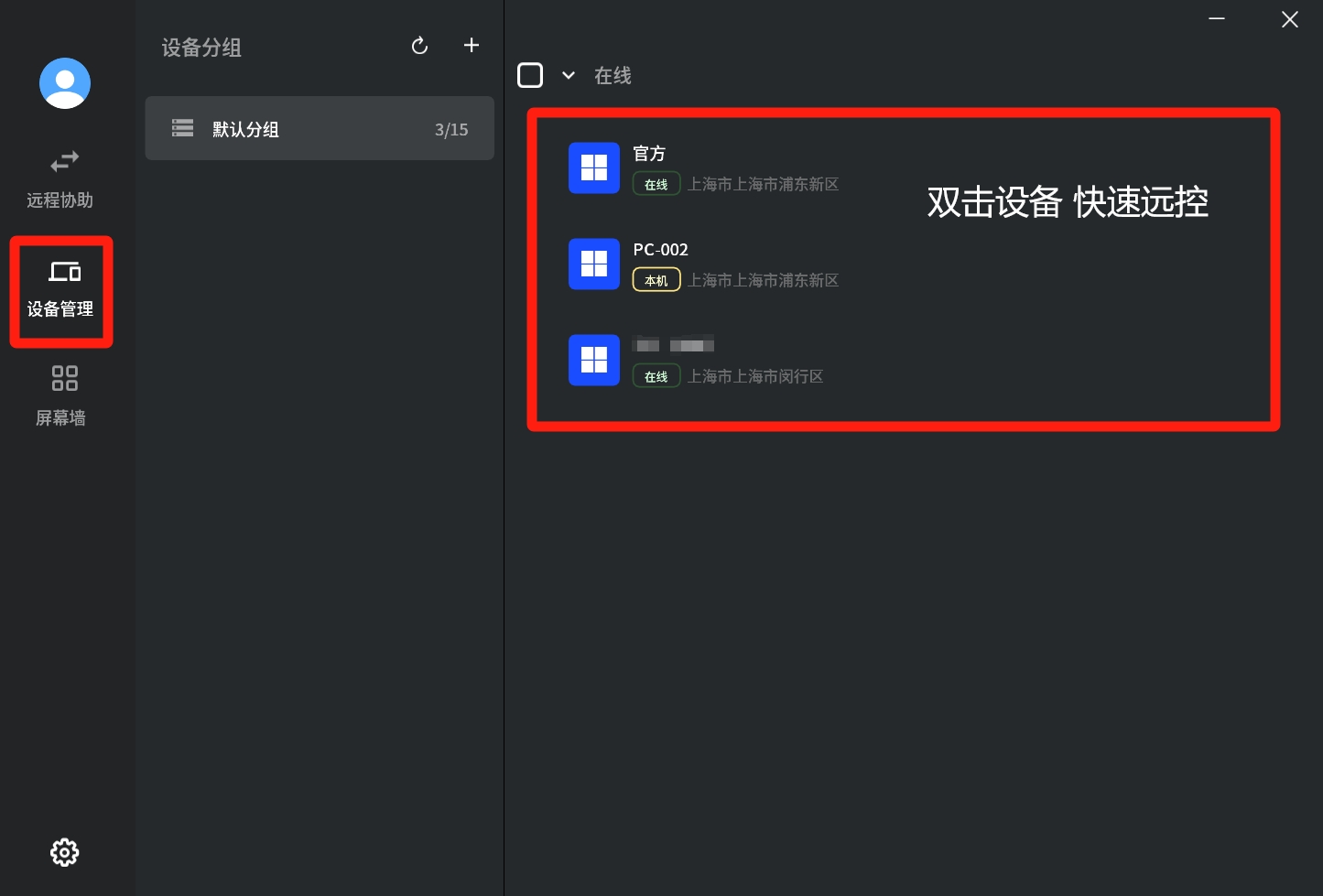
在主控端和被控端登录连连控同一个账号。
主控端打开连连控,点击“设备管理”,即可查看到被控端设备,双击设备实现快速远控。
方法二:ID密码
被控端打开连连控,在“远程协助”的“本机信息”中查看本设备的 ID 和密码。
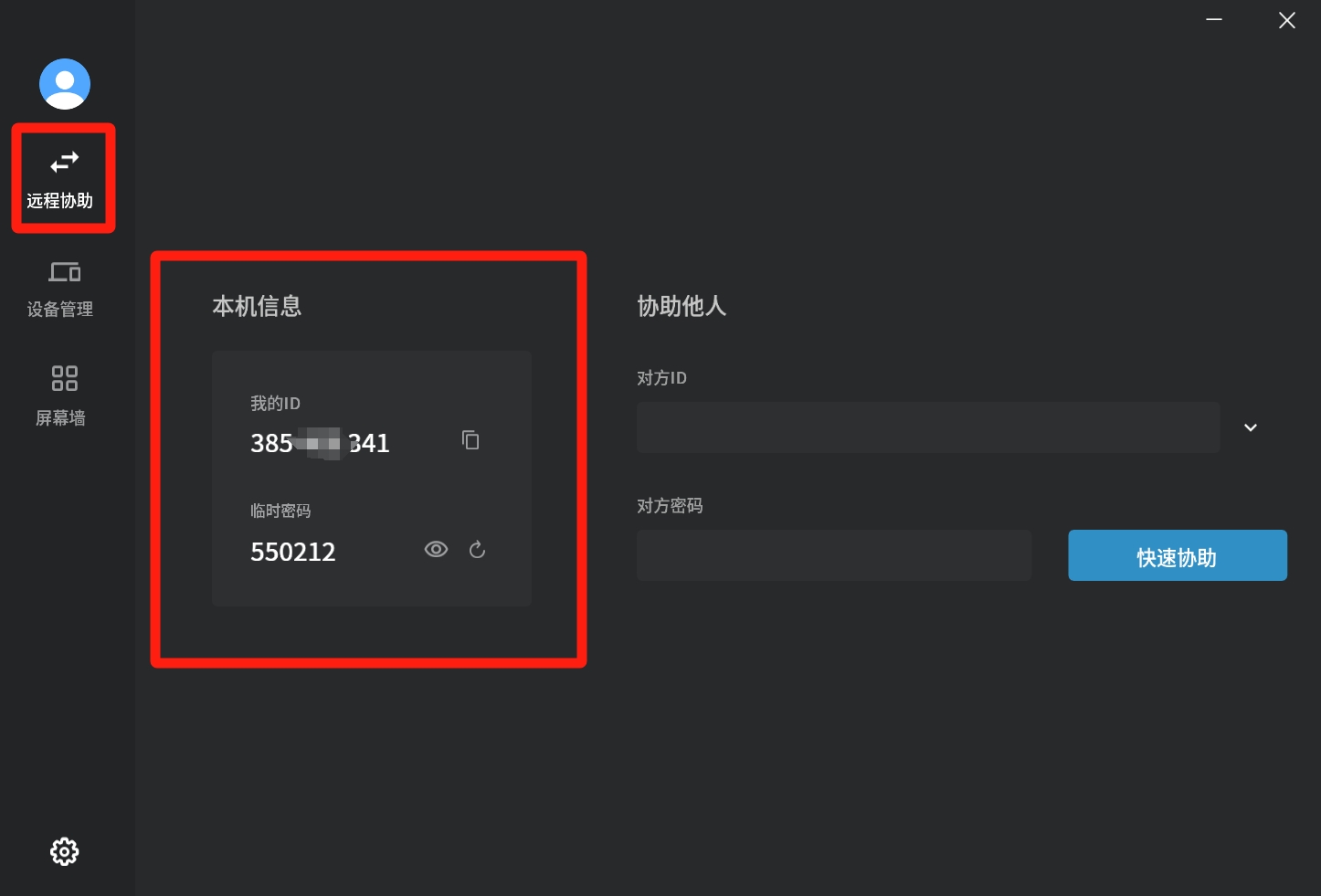
主控端打开连连控,输入被控端的 ID 和密码,点击“快速协助”。
被控端邀请远程连接
方法一:设备管理
被控端和主控端登录同一账号,主控端即可在设备管理中看到被控端设备,快速实现远程。
方法二:ID密码
被控端向主控端提供 ID 和密码,主控端输入后即可实现远程控制。
连连控官方版登录方法
注册账号
打开连连控。
选择本机用途(控制端、被控端或控制端+被控端)。
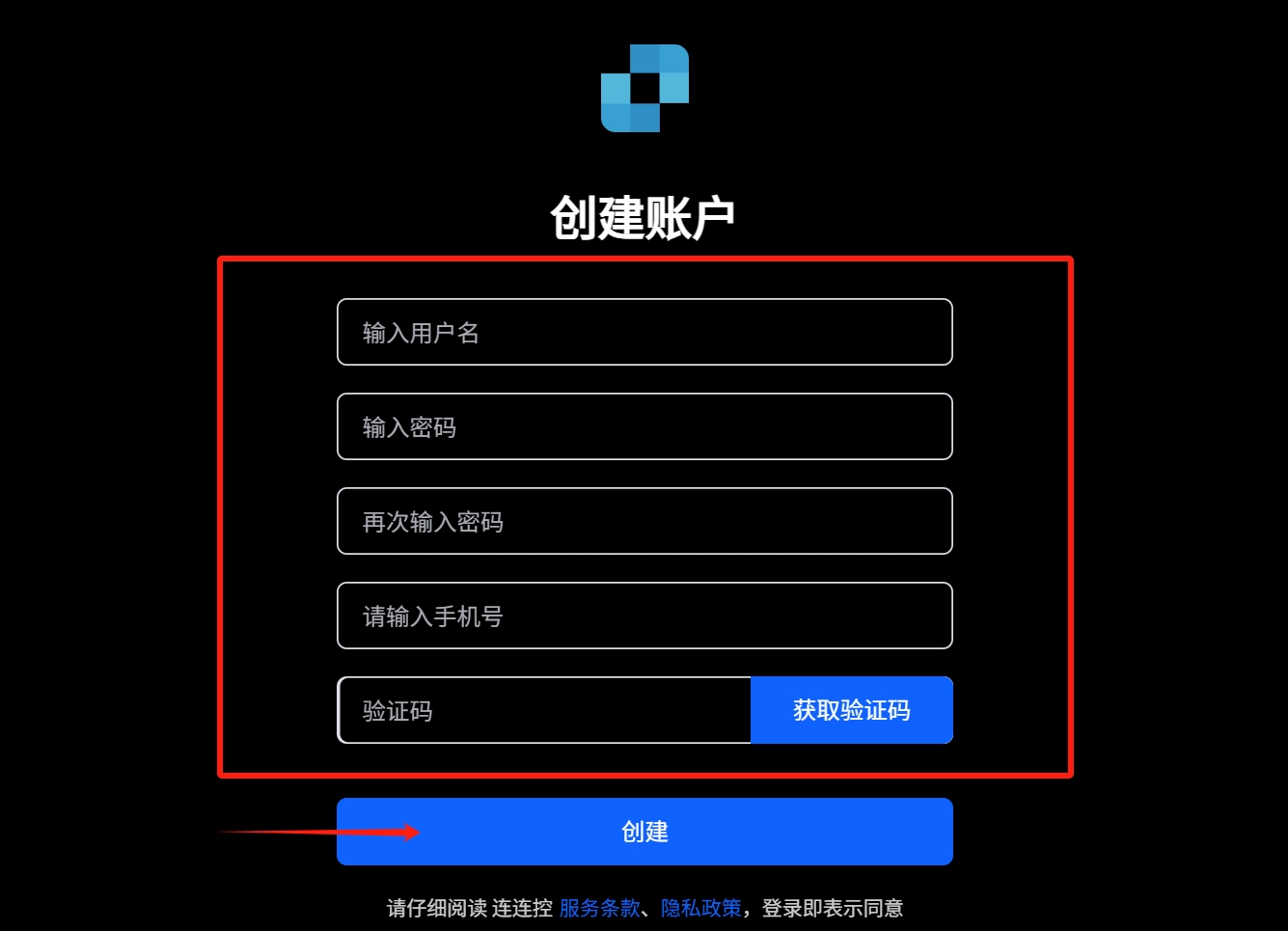
点击下方“新用户注册”。
输入用户名、密码、手机号等信息,点击“创建”。
登录账号
打开连连控。
在“账号密码登录”中输入账号和密码,或在“手机验证登录”中输入手机号和验证码。
重置密码
打开连连控。
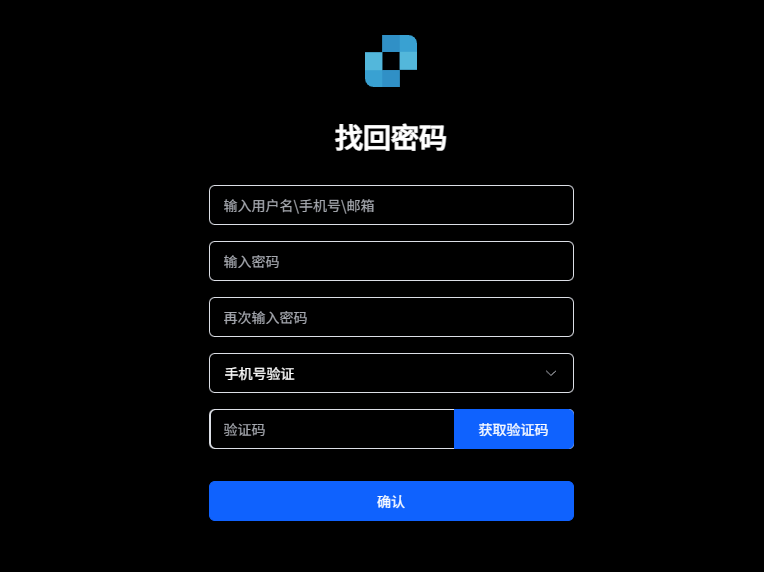
点击“忘记密码”。
输入重置信息,点击“确认”。
其他软件






网友评论