

- 详情
- 相关
- 评论
软件介绍
飞书电脑版是一款好用的在线办公协作软件,能够让每一个企业用户都能在这里实现高效的办公服务,通讯、日历、文档、云盘、工作台等等,让用户可以在软件中高效完成办公需求。飞书电脑版内置了一个全新的办公日历功能,用户可以在这里一站式体验高效的办公协同服务,在日历上一站式安排分配每一个用户的日程工作,让用户在这里轻松完成工作。
软件特色
1、高效愉悦的办公平台
将即时沟通、日历、音视频会议、线上办公室、云文档、云盘和工作台深度整合,通过开放兼容的平台,让成员在一处即可实现高效的沟通和流畅的协作,全方位提升企业效率。
2、智能可共享的团队协同日历
掌握整个团队的日程安排太困难?飞书日历与即时沟通、在线文档深度整合,团队成员可以便捷规划和共享日程,时刻与大家保持同步,组织会议、项目排期更高效。
3、极致降噪的团队沟通工具
经常被刷屏,错过很多重要消息?可以针对单条消息进行回复,即使同时讨论多个话题也不会混乱,还可以使用快捷表情,减少对他人的干扰。此外,还支持多语言实时翻译,跨国沟通零障碍,团队协作更顺畅。
4、为远程办公创新定制的线上办公室
远程办公变成全天在线开会?在飞书线上办公室,团队即使远隔重洋,也能共处一室,通过还原办公室工作场景,实时随需语音沟通,帮助企业提升远程协作能力,提升员工无缝协同体验。
5、流畅可协同的音视频会议
异地沟通成本高效率低?音视频会议与即时沟通和日历深度整合,邀请团队成员加入,在群聊或日历的会议邀约中即可轻松开启音视频会议,还可以一键发起万人会议直播、便捷共享屏幕或文档,远程协同如临现场。
6、强大易用的协同创作云文档
企业文档散乱、共享困难又无法同时编辑?汇集文档、电子表格、思维笔记等多种在线工具,汇聚企业知识资源于一处,支持多人实时协同编辑、同事、评论、智能翻译等丰富的互动功能,让团队协作更便捷、沟通更充分。
飞书电脑版怎么使用会议录屏
1、通过飞书会议室发起的会议(会议室为主持人)
当你使用飞书会议室发起一个新会议,点击控制器上的 录制 ,指定录制文件的所有者,即可开始录制。
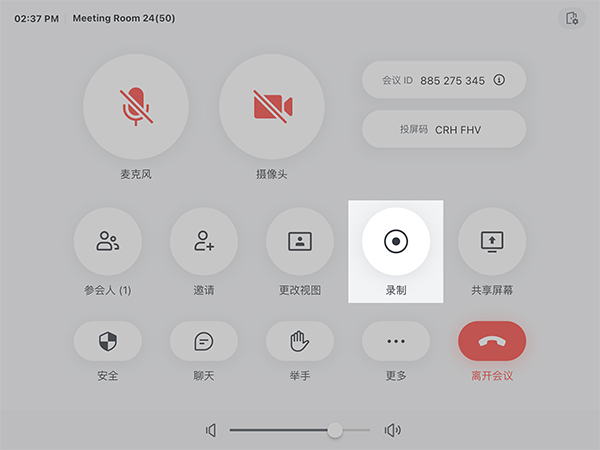
注 :若从日程预约会议室,使用日程入会,开启录制功能后,系统默认将录制文件的链接发送给该日程的组织者。
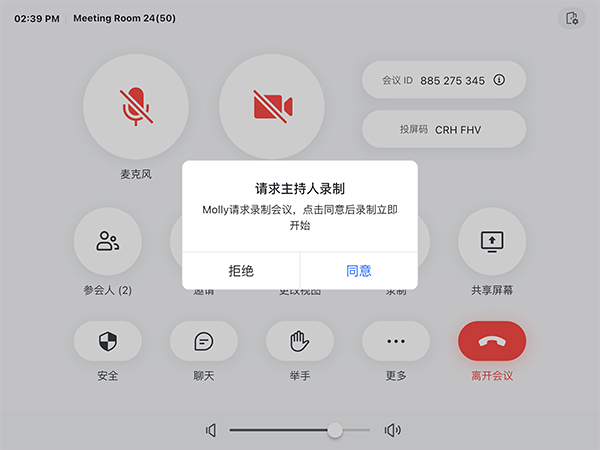
当会议室收到参会者的云录制/本地录制请求,可选择同意录制或拒绝录制,若同意云录制则仍需首先指定录制文件所有者,才能开始录制。
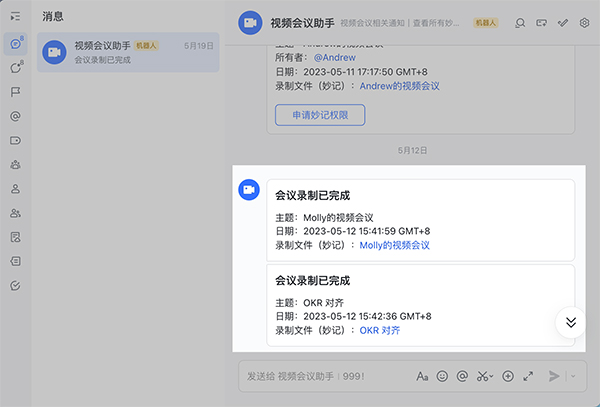
会议结束后,对应文件接收者将收到录制文件的妙记链接推送。
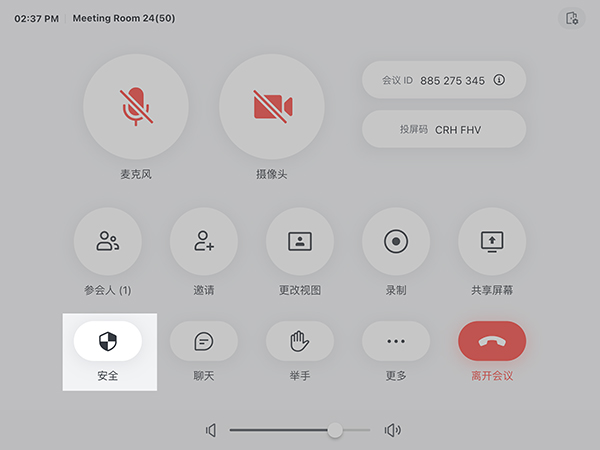
点击安全,在 参会人权限 中可以选择关闭/开启 申请录制 设置会议是否可以进行录制。
2、会议室为参会者
若会议室不是主持人,则需向主持人发起会议录制的请求,点击控制器上的 录制 ,在弹窗页面选择 发送请求 ,主持人将收到录制请求,同意后即可开始录制,会议结束后系统会将录制文件的链接发送给主持人。
注 :不论是否在录制中转移主持人,系统只会将录制文件的云文档链接发送给最初的录制文件所有者。
飞书电脑版云文档使用指南
云文档是飞书的内容创作与管理工具。云文档的类型不仅有文字文档,还有电子表格、多维表格、幻灯片、思维笔记等。此外,云文档还提供了我的空间、共享空间、知识库等工具用于存储和管理不同类型的云文档。云文档功能丰富、使用便捷、协作高效,可用于文字创作、数据分析、汇报演示、信息收集、文件存储、多人协作、权限隔离等场景。
一、功能简介
在飞书,你可以用文档、表格、思维笔记、多维表格等多种工具进行内容创作,飞书也提供了多种内容存储的形式。
我的空间:属于你的内容管理空间,支持用文件夹整理内容。
共享空间:他人分享给你的云文档、文件夹以及你分享给他人的内容都会出现在这里。
知识库:企业知识管理工具,为不同项目、部门创建专属知识库,让知识在组织内流转。
二、功能入口
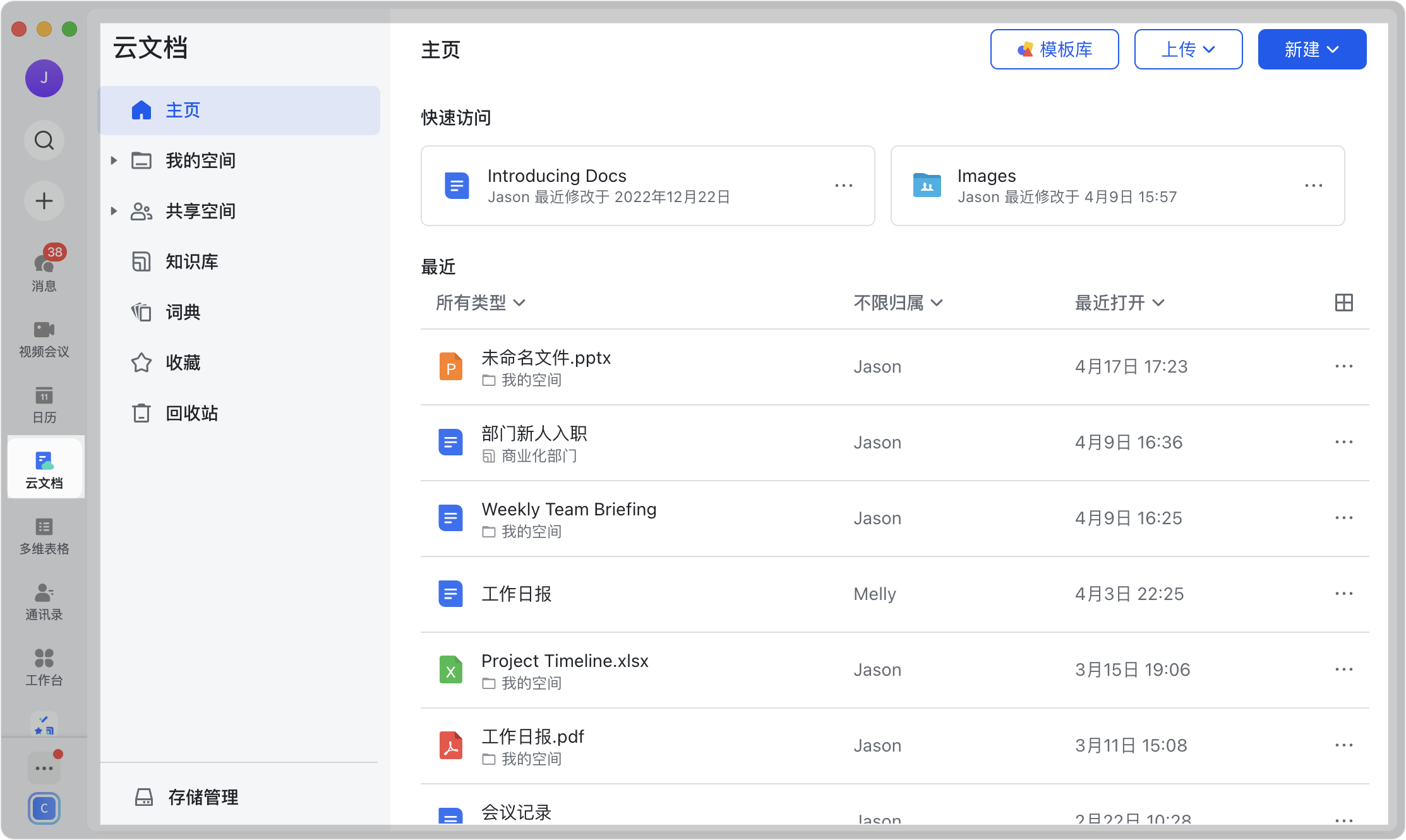
网页端入口:点击 feishu.cn/drive/home/ 进入云文档主页。
桌面端和移动端入口:打开飞书,点击导航栏 云文档 图标,进入云文档主页。
三、操作流程
1.新建和上传
新建内容
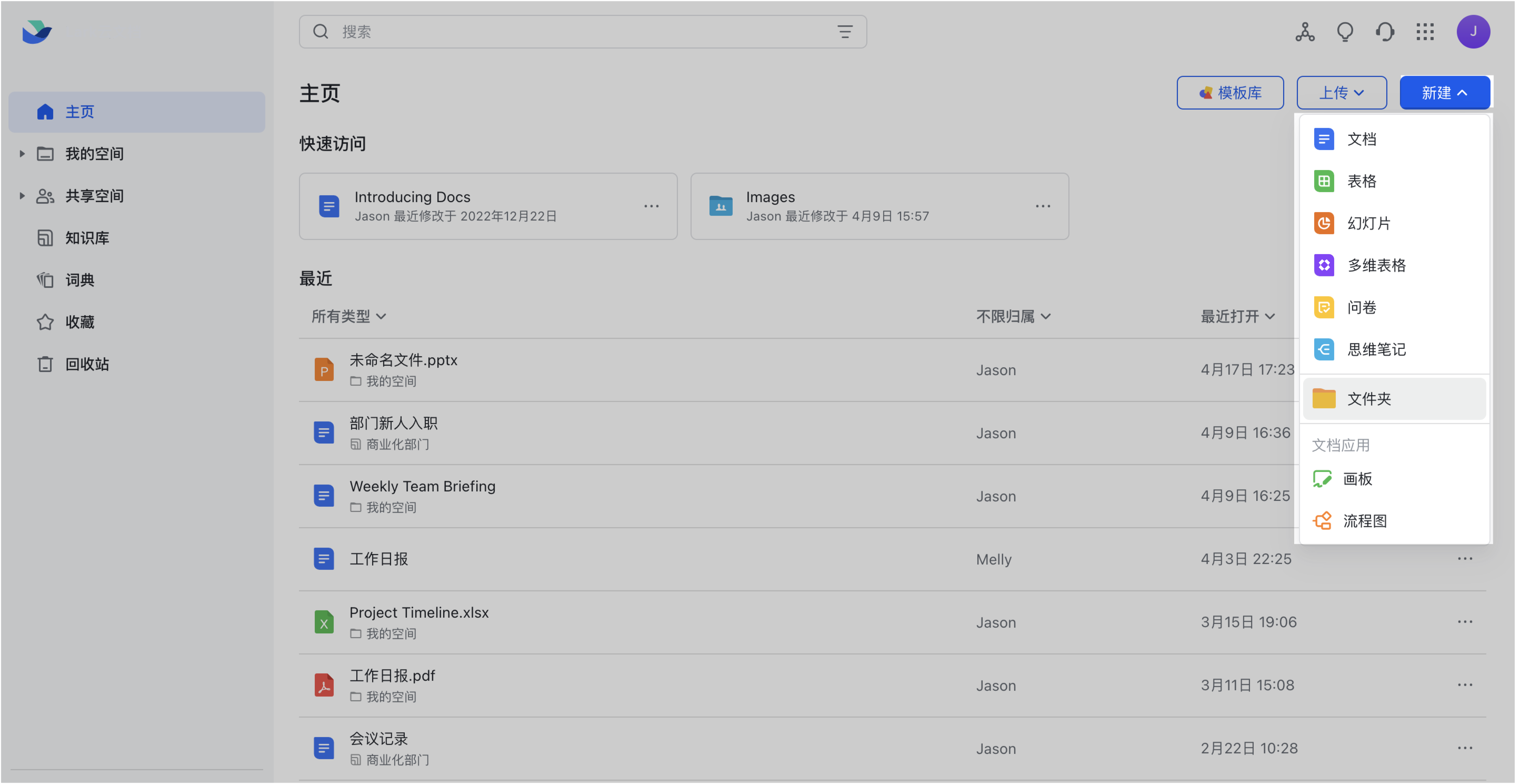
在云文档主页,点击 新建,选择 多维表格、文档、表格、幻灯片、问卷、思维笔记 或 文件夹。新建的内容默认存储在 我的空间。
上传本地文件
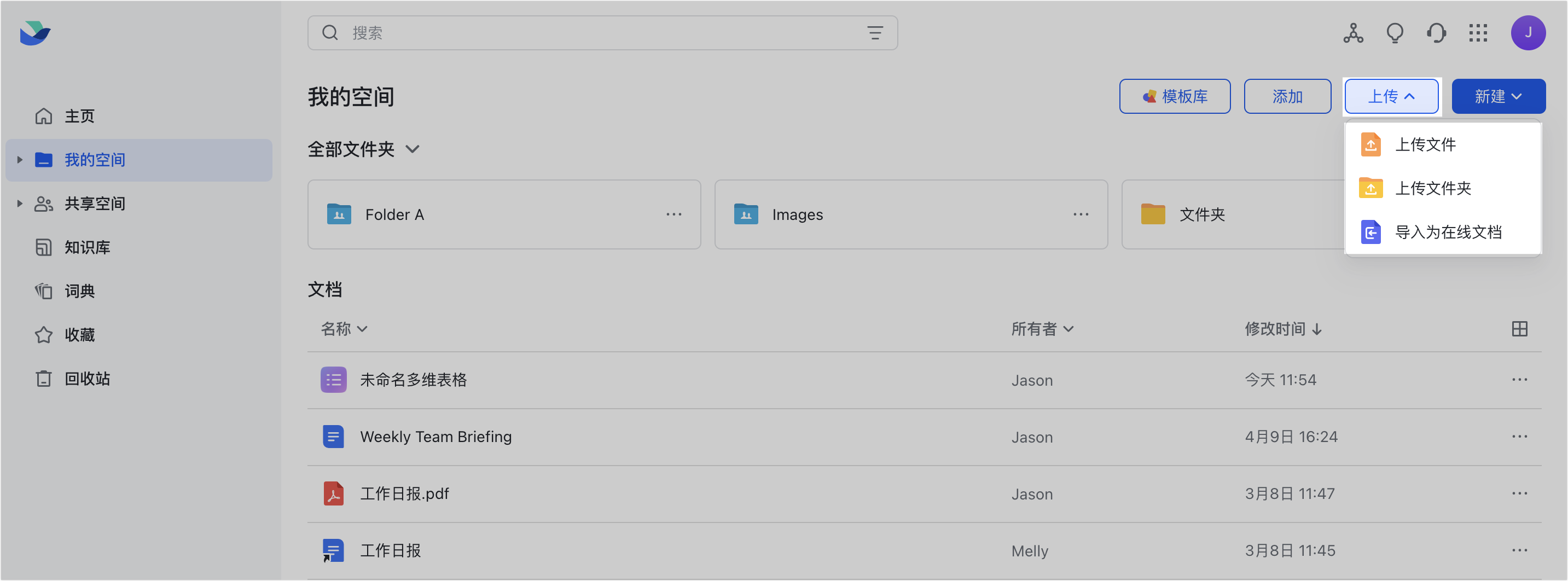
你可以通过以下两种方式上传文件。上传的内容默认保存在 我的空间。
在云文档首页点击 上传,选择上传方式后,在本地选择对应文件并上传即可。
上传文件:将本地文件以原格式上传到云文档。
上传文件夹:将本地文件夹和文件夹中的内容以原格式上传到云盘。
导入为在线文档:将本地的文档、表格等内容转换为飞书云文档。
将本地文件或文件夹拖拽到云文档页面中,系统会自动开始上传对应文件。
2.编辑和分享
云文档包含文档、表格、幻灯片、思维笔记、多维表格等多种文件类型,不同类型的云文档支持的编辑操作有所不同。
编辑过程中,你可以使用快捷键提高编辑效率。
此外,你也可以将云文档分享给某位用户或群组等指定对象,邀请对方和你一起阅读、编辑、管理云文档。你也可以将内容分享给整个组织、公开到互联网。
3.搜索和查看
搜索云文档
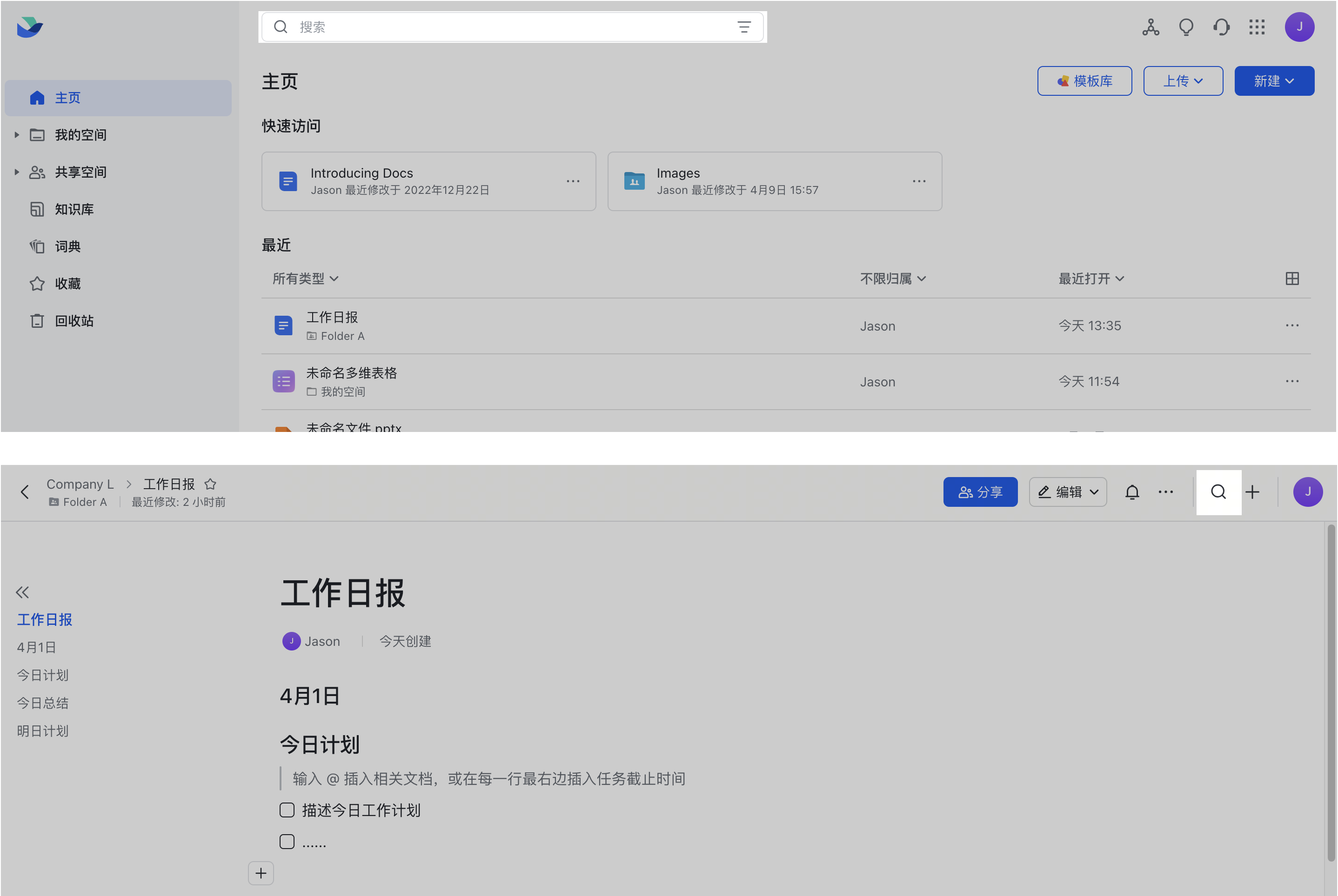
你可以在云文档主页顶部,或任意云文档右上角找到“搜索”入口,搜索并访问你有阅读权限的内容。
收藏、快速访问
你可以通过以下两种方式收藏常用的、重要的云文档。收藏成功后,可以在云文档的“收藏”页面查看对应内容。
在云文档主页、我的空间或共享空间中,找到想要收藏的云文档,将鼠标悬停在云文档标题上,点击标题右侧的 收藏 图标。
打开某一篇云文档,在页面顶部的标题右侧点击 收藏 图标。
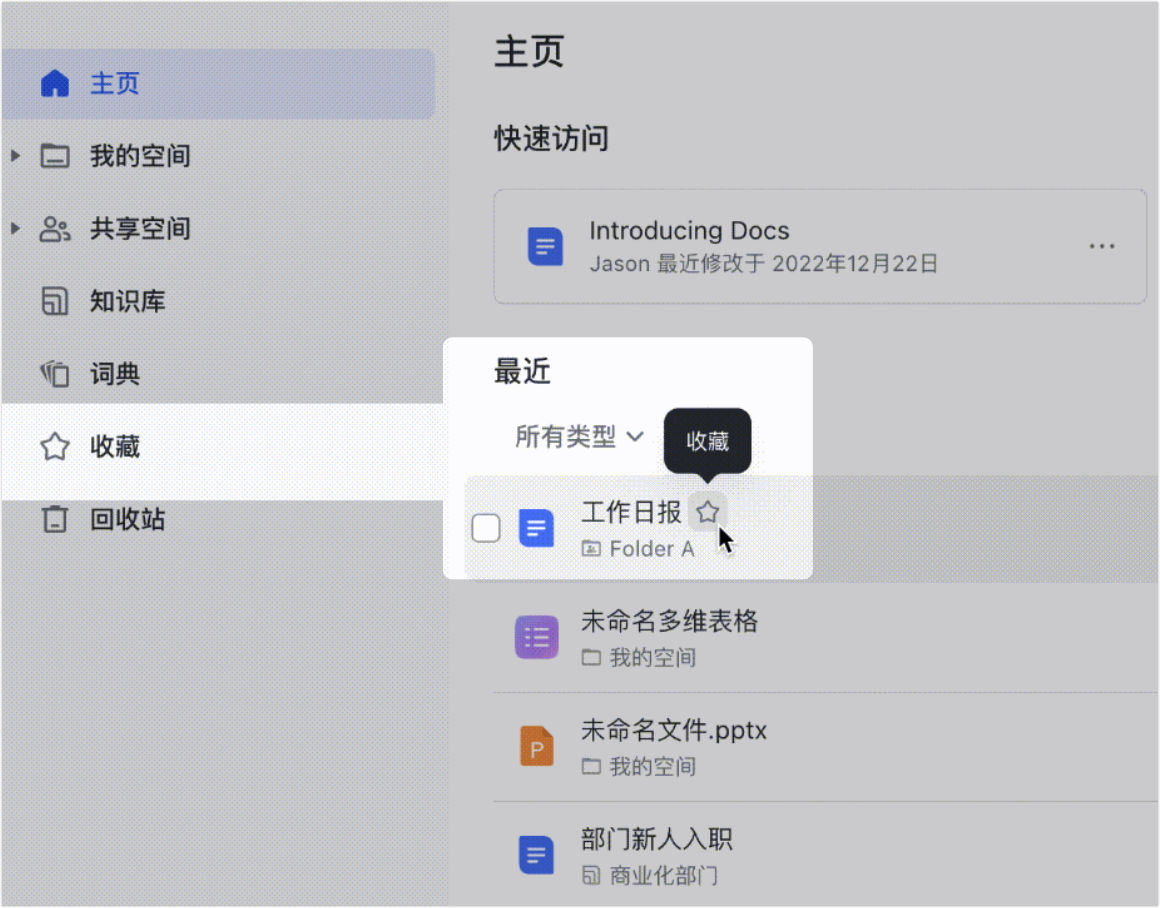
你也可以将云文档和文件夹添加到快速访问:进入云文档主页,找到目标文件夹或云文档,点击【。。。】图标 > 添加到“快速访问”。添加成功后,对应的云文档和文件夹会在云文档主页中置顶显示。
其他软件








网友评论