

- 详情
- 相关
- 评论
软件介绍
必剪电脑版是一款年轻人都在用的剪辑工具,它提供了多种滤镜、转场、特效等内容,轻松可以让视频生动有趣,同时内置丰富的音乐以及音效资源,随时随地都可以为视频添加背景音乐,剪辑视频事半功倍。
必剪电脑版视频导出选项很多,可以根据需要选择不同的分辨率和格式,非常适合在不同平台发布,一键分享视频,让更多朋友看到你的精彩作品。
软件特色
【热门素材】
『音乐库』丰富曲库任你挑!
『音频提取』一键提取视频音轨。
『文字』超多模板样式,让视频“字”成一派~
『贴纸』独家贴纸,UP主必备~
【画面特效】
『专业』神级转场效果,一键get~
『丰富』漫画、动感、梦幻等神仙特效任你挑选!
【高清录屏】
『快捷录屏』 主流游戏,一键唤起录屏~
『高清录制』支持1080P录制,多档码率、帧率可调!
【全能剪辑】
『画中画』支持画中画制作!
『变速』0.1-8倍自由变速~
『变声』男女生、卡通声、混响声,随心选择!
『变焦』专业运镜效果,拯救手残!
『倒放』一键倒放,素材翻倍~
【语音转字幕】
『识别字幕』一键语音转字幕,省心!
『批量编辑』批量编辑字幕,省时!
【一键投稿】
『投稿免流』支持部分免流卡投稿免流量!
『账号互通』主站账号互通,登录快人一步~
必剪电脑版如何录制视频
1、首先打开必剪电脑版,使用哔哩哔哩账号登录。

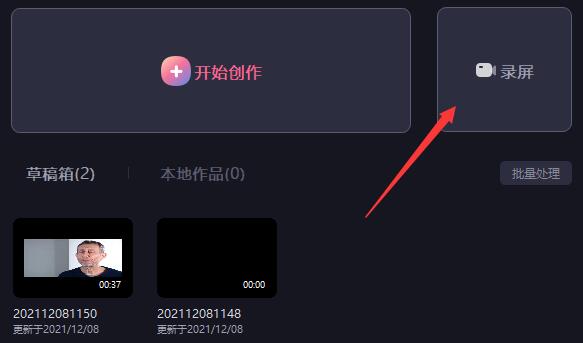
2、然后点击右上角的“录屏”。
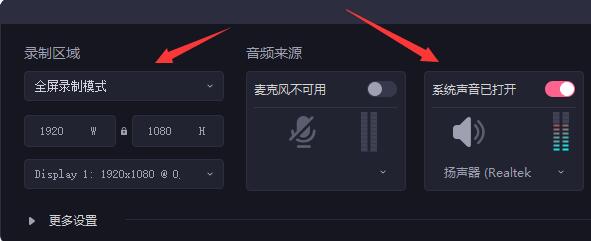
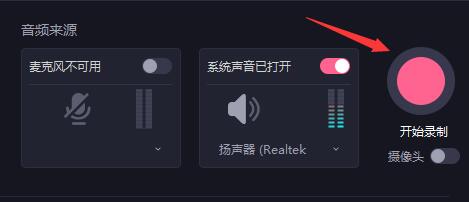
3、接着可以看到录制设置,在左侧可以修改录制区域,中间可以修改麦克风参数,右边可以修改系统声音设备和音量。
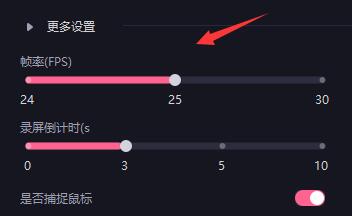
4、点开更多设置,可以修改录制的帧率以及录屏倒计时,以及是否显示鼠标。
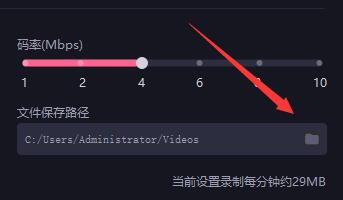
5、右边还可以修改视频码率和视频文件保存路径。
6、设置完成后,点击右边的“开始录制”按钮即可开始录制。
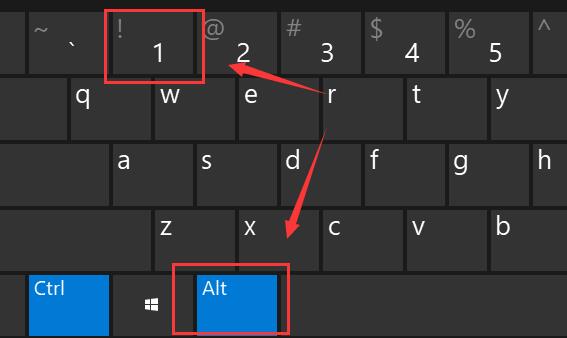
7、停止录制可以按下键盘上的“Alt+1”即可。
必剪电脑版如何剪辑视频
1、第一步:首先我们找到并双击打开必剪电脑版。
2、第二步:打开后,使用我们的B站账号登录软件。

3、第三步:然后点击其中的“开始创作”就可以进入创作界面。

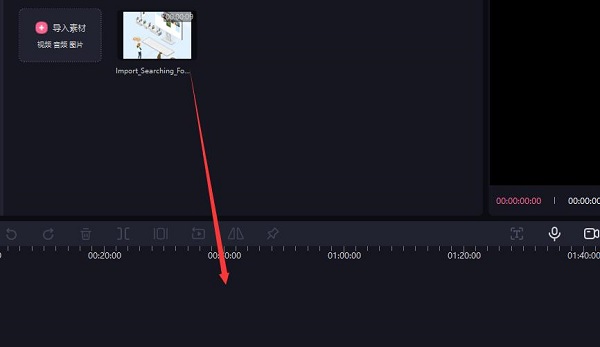
4、第四步:进入后点击左侧“导入素材”,可以导入视频、图片、音频等媒体文件。
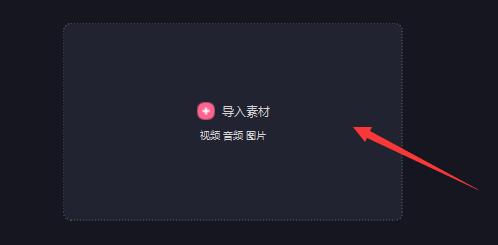
5、第五步:导入完成后,将他拖动到下方的时间轴里,就可以开始编辑了。
常见问题
必剪电脑版支持哪些视频格式?
答:广泛支持MP4、AVI、MOV等常见格式,并可转换为适合网络发布的H.264编码文件。
是否需要安装额外插件才能使用全部功能?
答:大部分核心功能无需额外安装插件即可正常使用,某些高级特效可能需要下载附加组件。
遇到软件崩溃或卡顿怎么办?
答:建议先清理缓存、重启程序,若问题依旧,请联系官方技术支持寻求帮助。
能否批量处理多段视频?
答:可以通过新建序列的方式将多个视频合并成一个项目,然后一次性完成所需的编辑操作。
有无离线使用模式?
答:下载安装包后即可在没有互联网连接的情况下正常工作,但部分联网服务(如云存储)将受限。
支持哪些语言版本?
答:目前提供简体中文、繁体中文、英文等多种语言选项,满足全球用户的需求。
如果忘记了登录密码怎么办?
答:访问官方网站找回密码页面,按照提示输入注册邮箱地址,即可重置密码。
是否有试用期?
答:官方提供了有限时长的免费试用版,期间可以体验绝大部分付费功能,具体时长请参见官网说明。
其他软件


网友评论