
PPT把图片做成切割三维效果教程
PPT怎么把图片做成切割三维效果
一张普通的平面图片,只要被切割成数条后斜向错开,再添加上厚度与阴影效果,马上就能呈现出类似立体展台的质感,用来制作产品页面和封面都非常实用。整套效果不需要安装其他额外软件,完全依靠PPT自带的三维旋转与三维格式功能就能实现,核心操作逻辑是先将图片切割为等宽的数个条块,再为每个条块单独设置距底边高度,让条块之间形成前后错落的效果,最后补充厚度与阴影参数即可完成制作。
第一步:首先准备一张构图较为简单的图片,优先选择色块边界清晰的素材,这样切割成条之后,每个单独的块面依然能够保持足够的辨识度。
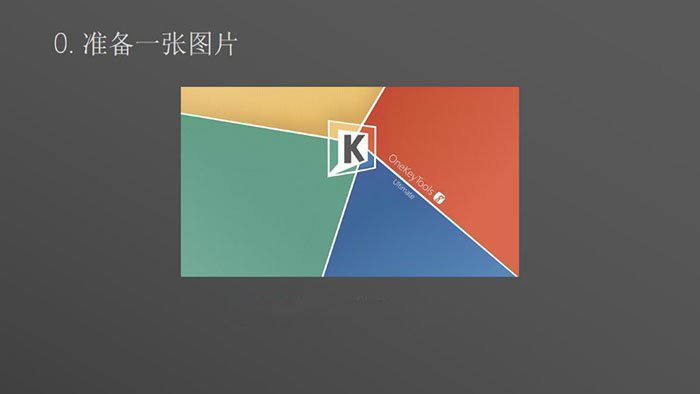
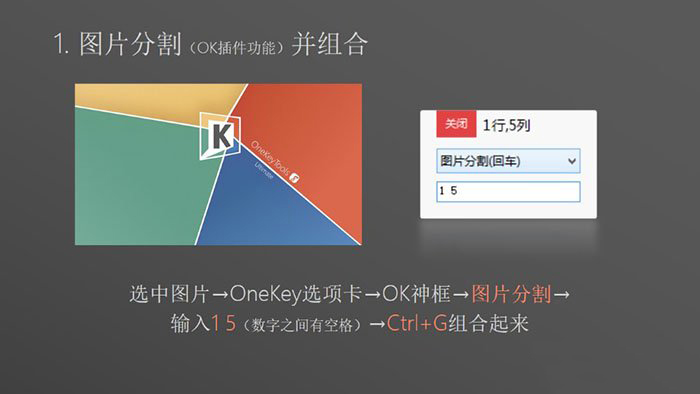
第二步:将准备好的图片切割为5条宽度相等的竖条,再把所有竖条组合为一个整体;如果安装了OneKey插件,可以直接使用「图片分割」功能一次性完成操作,没有安装插件的话,也可以借助裁剪功能搭配辅助线手动完成切割。
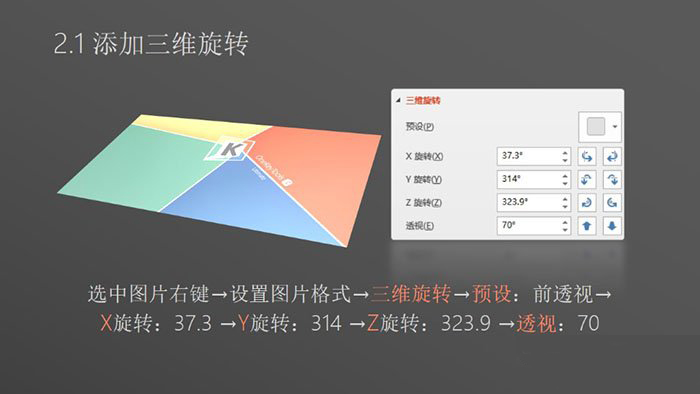
第三步:选中这组组合好的图片,点击右键选择「设置图片格式」,切换到「三维旋转」设置栏,在预设效果中选择「透视-前」,接着将X旋转参数调整为373.3、Y旋转参数调整为314、Z旋转参数调整为323.9,透视数值设置为70。
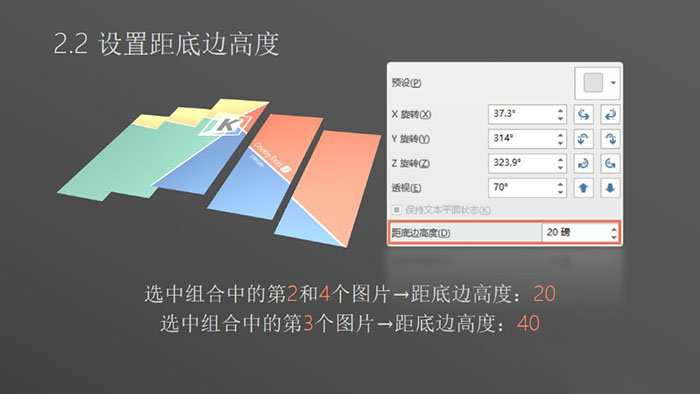
第四步:接下来设置「距底边高度」参数:第2、4条的数值填写20磅,第3、5条的数值填写40磅,第一条保持0磅不变,完成设置后五条图片就会形成阶梯式的错落排布效果。
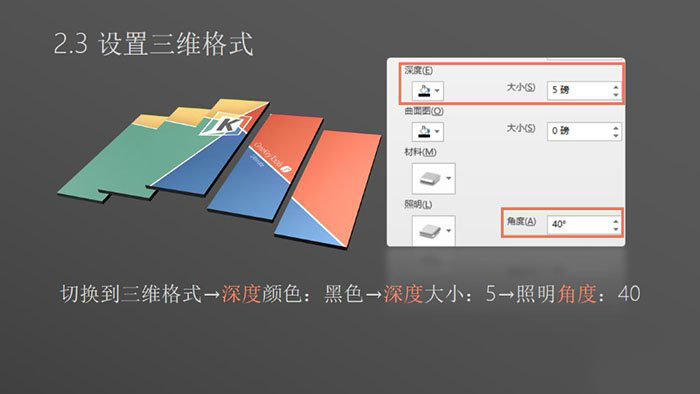
第五步:进入「三维格式」设置栏为图片添加深度效果:深度颜色选择黑色,深度大小设置为5磅,再将照明角度调整为40,此时图片的切割边缘就会呈现出明显的厚度感。
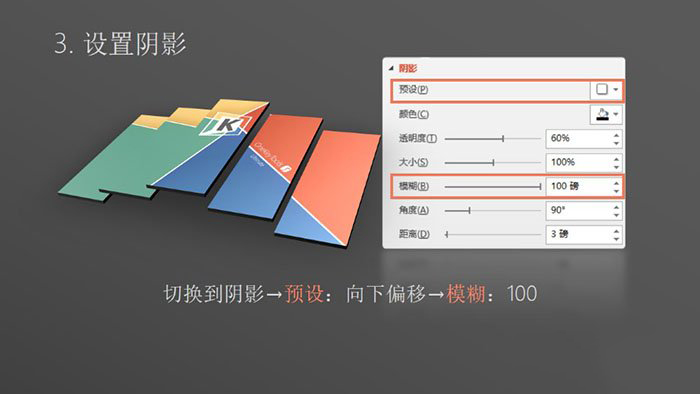
第六步:切换到「效果」分类下的阴影设置项,预设效果选择「向下偏移」,将模糊参数拉高到100,此时数个条块就会呈现出落在同一片投影中的视觉效果。
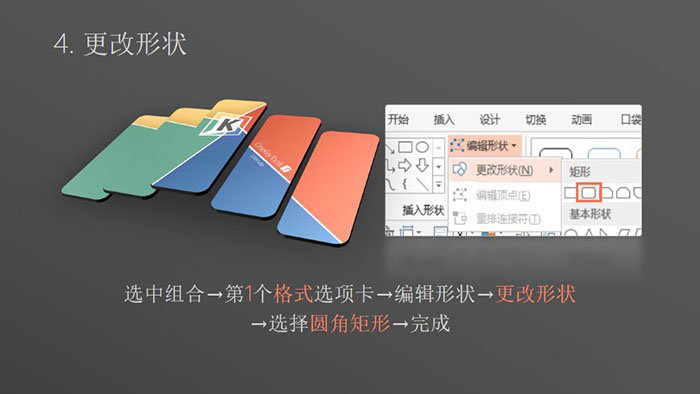
第七步:最后统一调整所有条块的形状:依次选中每个图片条块,通过「形状格式-编辑形状-更改形状」的路径将形状更换为圆角矩形,处理后图片的边缘就不会再是生硬的直角了。
其他热门










网友评论