
SeaMonkey使用指南
SeaMonkey怎么使用?SeaMonkey使用指南
你是否在找一款集浏览器、邮件客户端、网页编辑器三种功能于一体的工具?SeaMonkey作为一款全能型套件,不少用户对它还比较陌生,它的功能丰富,但刚上手时往往很难快速找准设置的核心方向。下文的使用指南围绕基础浏览优化、邮箱管理、简易建站、扩展安装四个方面,梳理了实用的设置要点,帮助你充分发挥这款软件的全部能力。
1. 基础配置
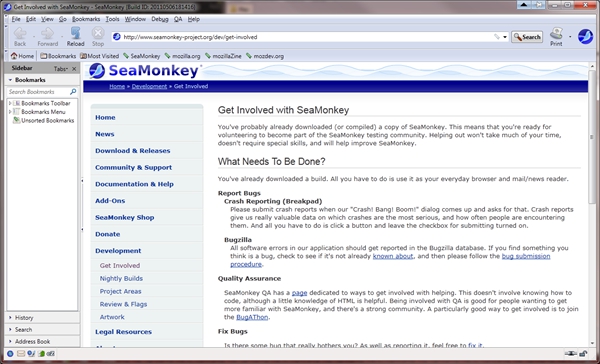
你可以进入首选项面板设置固定的下载文件夹,同时配合弹窗拦截工具阻挡网页的广告弹窗;另外开启会话留存功能,要是软件意外关闭,就能一键恢复之前打开的所有浏览标签。
如果使用的是老旧电脑,可以调低页面渲染参数,关闭不必要的动画效果,减少内存占用,让浏览过程更流畅稳定。你还可以通过扩展程序库安装脚本管理工具,自定义网页样式、清理杂乱的网页界面,同时兼顾浏览隐私和使用的舒适感。
2. 邮箱收发操作
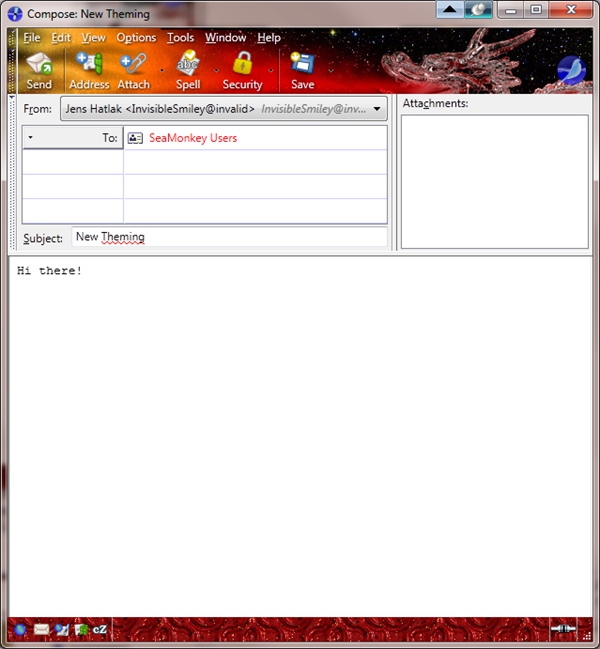
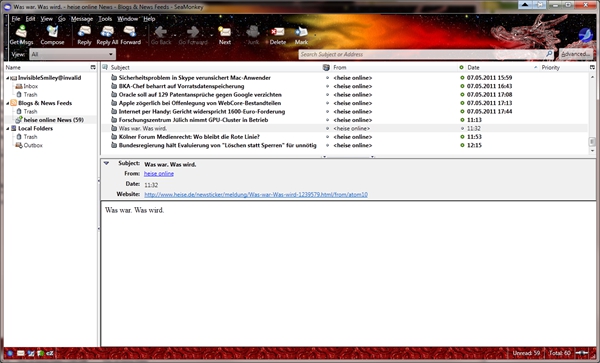
在软件的邮件模块中,你可以批量绑定多个邮箱账号,创建自定义过滤规则,让系统自动分类广告和垃圾邮件。借助软件自带的通讯录可以归档所有往来联系人,撰写邮件时还能直接套用预设的固定签名模板。配合资讯订阅功能抓取网站的更新推送,浏览网页资讯时不需要跳转到其他软件,就能一站式完成邮件收发和资讯浏览的相关操作。
3. 网页编辑器快速建站
你可以在软件底部切换到编写器面板,这里既支持所见即所得的可视化排版,也能切换到源码模式手动修改HTML代码。日常制作简单的静态网页时,可以直接插入图片、表格、超链接来完成页面布局,编辑完成后能立刻调用浏览器预览效果。工程文件会保存在本地,你可以反复修改调试页面布局,非常适合新手学习网页制作的基础知识。
4. 扩展插件安装
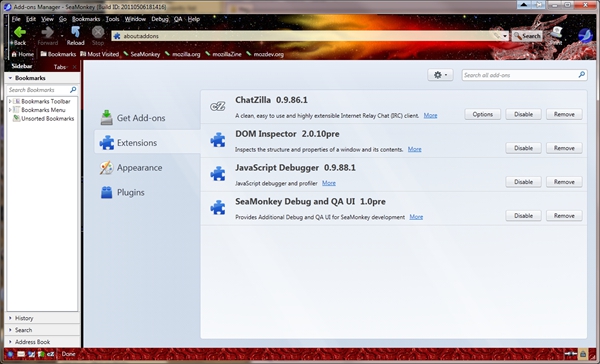
安装扩展时要优先选择和当前软件版本适配的资源,不要一次性批量安装多款插件,每新增一个插件后要立刻测试运行稳定性,如果出现插件冲突的情况直接卸载即可。
SeaMonkey最突出的优势就是一体化设计,不需要在多个独立软件之间来回切换,无论是日常上网浏览、批量处理邮箱消息,还是新手练习编写简单网页,它都能满足使用需求。你可以根据自己的使用习惯逐步调整各项设置,最终搭建出省心顺手的一站式使用环境。
其他热门










网友评论